DLL 문자연동
POS·예약·출결·정비 관리처럼 Windows 에서 돌아가는 프로그램이 문자를 직접 내보내게 하는 방법입니다. DLL 을 참조하고 함수 세 개를 부르는 것이 전부이며, 어디까지 되는지와 배포 시 주의점을 정리했습니다.
프로그램 안에서 문자가 나가야 할 때
매장 POS 에서 결제가 끝나면, 대기 프로그램에서 차례가 오면, 출결 프로그램에 등원이 찍히면 문자가 나가야 하는 경우가 있습니다. 담당자가 웹에 들어가 보내는 것으로는 늦습니다. DLL 연동은 그 프로그램에 쏜다넷 배포 DLL 을 참조시키고 OPEN·SEND·CLOSE 세 함수를 부르게 하는 방식입니다. Windows 응용프로그램용이고, 단문 실시간 전송에 맞춰져 있습니다.
연동 계정을 만들고 개발환경에 맞는 매뉴얼을 받으세요
MFC·VB·WIN32 매뉴얼과 배포 DLL 이 준비되어 있습니다.
먼저 받는 테스트 문자 10건은 내 번호로 써 보세요.
√ 가입 무료 √ 2000년부터 운영 √ 누적 발송 3억 건 이상
프로그램이 그 자리에서 보내는 단문 (복사해서 쓰세요)
DLL 연동으로 나가는 문자는 단문(EUC-KR 80바이트)뿐입니다. 아래 문구는 모두 그 안에 들어갑니다. [ ] 자리에는 프로그램의 값이 들어갑니다.
- [OO마트] 결제 완료 [금액]원
영수증은 매장에서 받으세요. - [OO의원] [고객명]님 차례입니다.
접수 창구로 와 주세요. - [OO정비] 차량 정비가 끝났습니다.
오늘 중 찾아가실 수 있습니다. - [OO학원] [학생명] 학생
[등원시간] 등원했습니다. - [OO창고] [품목] 재고가
기준 이하입니다. 확인 바랍니다. - [OO살롱] [예약일] [예약시간]
예약이 확정되었습니다.
함수 세 개가 하는 일
배포 DLL 을 프로젝트에서 참조하고 필요한 함수를 선언한 뒤, 아래 순서로 부릅니다. 인자와 반환값은 개발환경별 매뉴얼에 있습니다.
| 하는 일 | 여기서 막히면 | |
|---|---|---|
| OPEN | 연동 아이디·비밀번호로 쏜다넷 Gateway 에 접속을 엽니다. 샘플 기준으로 반환값 0 이 성공입니다 | 접속 자체가 안 되면 방화벽, 접속은 되는데 거부되면 등록되지 않은 IP 나 계정 정보를 봅니다 |
| SEND | 수신번호와 내용을 넘겨 단문 한 통을 보냅니다 (샘플 : XONDA_SEND(번호, 내용)) | 발신번호 미등록, 결번인 수신번호, 차단 키워드, 잔액 부족이면 실패하거나 접수가 거부됩니다 |
| CLOSE | 접속을 닫습니다 | 닫지 않고 반복 접속하면 자원이 남습니다. 보내고 나면 꼭 닫습니다 |
| 결과 확인 | 함수로는 받지 못합니다. 홈페이지 ▶ 전송관리 ▶ 전송결과 ▶ 통합내역에서 봅니다 | 내역이 아예 없으면 방화벽이나 잔액부터 봅니다 |
DLL 을 참조하고 함수 세 개를 부르면 끝입니다
연동신청서(아이디·비밀번호·IP) → 매뉴얼과 DLL 내려받기 → 참조·선언 → OPEN·SEND·CLOSE.
개발환경이 다르면 전화로 물어보세요 02-2646-7280평일 09:00~17:30 (점심 12:00~13:00)
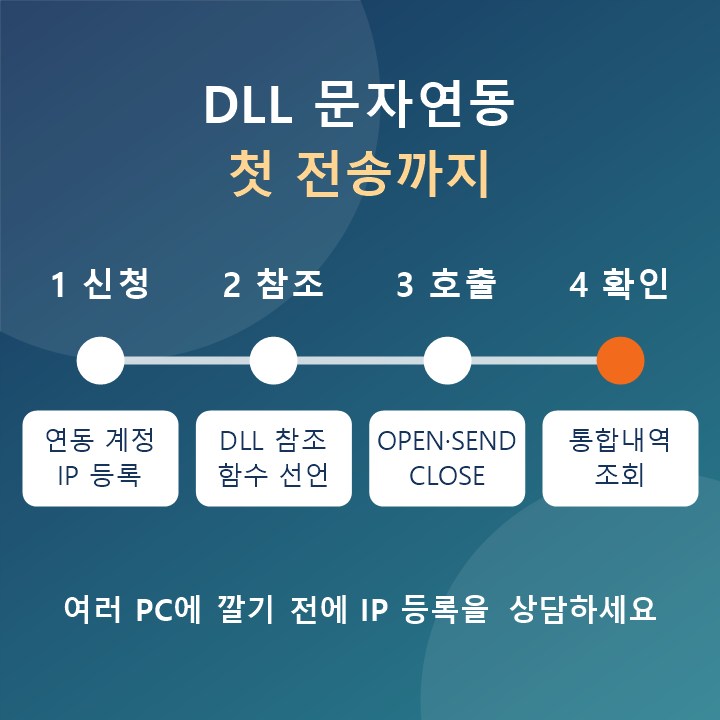
첫 전송까지 3단계
- 1연동전용 계정 만들고 신청서 내기문자연동용 계정을 계정관리 메뉴에서 새로 만들고 연동신청서를 냅니다. 아이디·비밀번호·IP 가 필요하고, 계정마다 그 IP 가 사전등록됩니다. 프로그램이 돌아갈 PC 가 바깥으로 나갈 때 쓰는 IP 를 적으세요. 발신번호도 이때 등록합니다.
- 2매뉴얼 받고 DLL 참조하기MFC·VB·WIN32 중 프로젝트에 맞는 매뉴얼을 내려받습니다. 배포 DLL 을 프로젝트에서 참조하고 매뉴얼대로 함수를 선언합니다.
- 3OPEN → SEND → CLOSE 순서로 부르고 통합내역 확인연동 계정으로 OPEN, 내 번호로 SEND, 그리고 CLOSE. 테스트 문자 10건이 있으니 실제 고객에게 보내기 전에 내 번호로 확인합니다. 결과는 홈페이지의 전송결과 통합내역 화면에서 봅니다.
여러 PC 에 배포하기 전에 확인할 5가지
- IP : 연동 계정에는 IP 가 사전등록됩니다. 프로그램을 여러 매장·여러 PC 에 깔면 나가는 IP 가 여럿이 됩니다. 어떻게 등록할지 배포 전에 상담하세요
- 발신번호 : 매장마다 다른 번호로 보낼 거면 그 번호들이 모두 사전등록되어 있어야 합니다. 등록되지 않은 번호로 계속 실패하면 계정이 막힐 수 있습니다
- 방화벽 : 각 PC 의 방화벽과 매장 공유기가 바깥으로 나가는 소켓 통신을 막지 않는지 봅니다
- 단문 길이 : EUC-KR 80바이트를 넘는 내용은 보낼 수 없습니다. 프로그램에서 길이를 잘라 주거나, 긴 안내는 DB 연동으로 따로 보냅니다
- 잔액 : 접수 거부의 흔한 원인입니다. 프로그램에 잔액 알림이 없으니 담당자가 홈페이지에서 주기적으로 확인합니다
DLL 연동이 맞는 프로그램, 아닌 프로그램
- 맞는 것 : POS·키오스크·대기 호출처럼 「그 자리에서 한 통」 나가는 프로그램
- 맞는 것 : 출결·정비·재고 관리처럼 사건이 생길 때 짧게 알리는 프로그램
- 아닌 것 : 미리 시각을 잡아 두는 안내 문자. 예약 전송은 DB 연동만 됩니다
- 아닌 것 : 발송 결과를 프로그램 DB 에 남겨야 하는 경우. 결과 수신은 DB 연동만 됩니다
- 아닌 것 : 웹에서 돌아가는 시스템. 그때는 소켓 연동(ASP·PHP·JSP)이 맞습니다
자주 묻는 질문 Q&A
-
Q1: C# 이나 .NET 프로그램에서도 쓸 수 있나요?
A1: 제공되는 매뉴얼은 MFC·VB·WIN32 세 가지입니다. 다른 개발환경에서 배포 DLL 을 부를 수 있는지는 프로젝트 구성에 따라 다르니, 시작 전에 02-2646-7280으로 개발환경을 알려 주시고 확인하세요. 서버가 있는 환경이라면 DB 연동이 언어를 가리지 않아 더 단순할 수 있습니다.
-
Q2: 전송 결과를 함수 반환값으로 받을 수 있나요?
A2: DLL 연동은 결과 수신을 지원하지 않습니다. 성공·실패는 홈페이지의 전송결과 통합내역 화면에서 봅니다. 결과를 프로그램에 기록해야 하면 DB 연동을 쓰세요. Agent 가 결과를 DB 테이블에 업데이트해 줍니다.
-
Q3: 장문이나 사진도 보낼 수 있나요?
A3: 안 됩니다. DLL 연동은 단문만 실시간으로 내보내는 방식이고 소켓 연동도 마찬가지입니다. 장문(LMS)·포토(MMS)는 DB 연동으로 보냅니다.
-
Q4: 매장 20곳 PC 에 같은 프로그램을 깔 계획입니다.
A4: 연동 계정에 IP 를 사전등록하는 구조라, 매장마다 IP 가 다르면 그 처리를 먼저 정해야 합니다. 배포 전에 매장 수와 네트워크 구성을 알려 주시고 상담하세요. 등록되지 않은 IP 에서 계속 시도하면 계정이 차단될 수 있으니, 상담 전에 배포하지 않는 편이 안전합니다.
-
Q5: 웹 페이지에서 보내는 건 어떻게 하나요?
A5: 웹은 소켓 연동입니다. ASP·PHP·JSP 샘플이 있고 설치할 것이 없습니다. DLL 연동은 Windows 응용프로그램용입니다.
프로그램이 직접 문자를 보내게 하세요
IP 등록과 발신번호부터 챙기고 연동을 신청하면, 매뉴얼대로 DLL 을 참조해 오늘 첫 전송까지 됩니다.
전화 상담 02-2646-7280평일 09:00~17:30 (점심 12:00~13:00)
※ 잔액이 남은 채로 더 큰 상품을 사면 남은 잔액에도 새 단가가 적용됩니다. 매장이 여럿이면 견적으로 따로 잡습니다.