인터넷팩스 보내기
팩스기는 없는데 지금 팩스를 보내야 할 때, 인터넷팩스는 브라우저에서 파일을 올리고 번호를 넣으면 끝납니다. 설치할 프로그램은 없고 요금은 보낸 장수만큼입니다. 처음 보내는 분이 막히지 않도록 절차를 먼저, 그 다음 요금과 안 되는 것을 숨기지 않고 적었습니다.
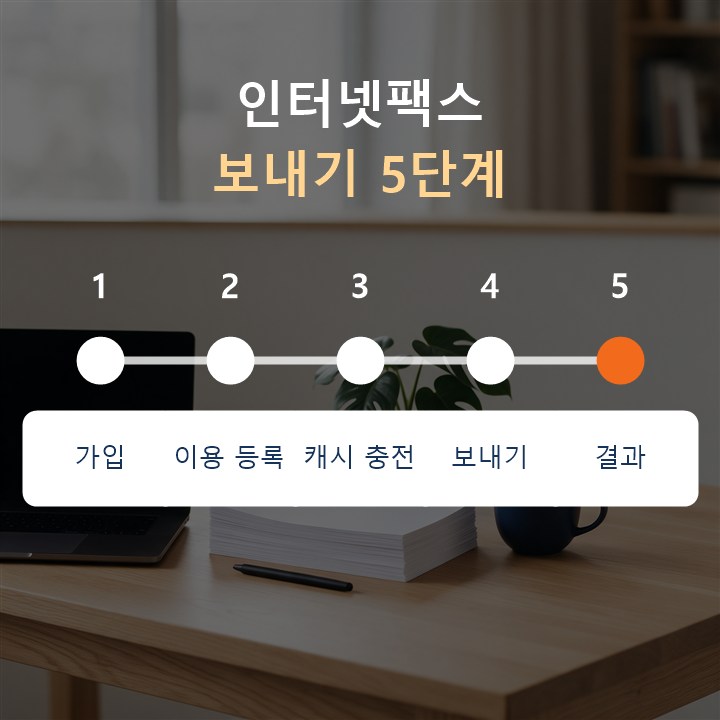
인터넷팩스 보내기 5단계
- 1가입쏜다넷 회원가입을 합니다. 문자 계정과 같은 아이디로 팩스도 씁니다. 개인은 휴대폰 본인인증, 사업자 계정은 사업자등록증과 재직증명서를 확인합니다.
- 2웹팩스 이용 등록웹팩스 메뉴에서 이용 등록을 합니다. 임직원 계정을 따로 만들어 부서별로 나눠 쓸 수도 있습니다.
- 3팩스 캐시 충전팩스는 문자와 캐시가 분리돼 있습니다. 팩스용으로 충전하면 보낼 때마다 장수만큼 차감됩니다. 수신번호를 쓰면 월 이용료도 이 캐시에서 자동 차감됩니다.
- 4파일 올리고 보내기받는 팩스 번호를 넣고 PDF나 JPG 파일을 올립니다. 미리보기로 방향과 잘림을 확인한 뒤 보냅니다. PC에서 JPG는 3MB까지입니다.
- 5보낸팩스함에서 결과 확인성공·실패가 보낸팩스함에 남습니다. 보낸 문서는 4개월 무료 보관되고, 문서보관함에 옮기면 6개월입니다.

요금은 이렇게 됩니다
충전식이라 쓴 만큼만 나갑니다. 월 기본료는 없고, 수신번호를 쓸 때만 번호당 월 이용료가 붙습니다. 부가세는 별도입니다.
| 항목 | 요금 | 설명 |
|---|---|---|
| 팩스 발송 | 장당 40원 | 건이 아니라 장 단위. 3장짜리 문서 한 통이면 120원 |
| 팩스 수신번호 | 번호 1개당 월 5,000원 | 0503 번호대. 받는 것과 보내는 발신번호로 씀. 매월 캐시에서 자동 차감 |
| 보낸팩스함 보관 | 4개월 무료 | |
| 받은팩스함 보관 | 3개월 무료 | 수신번호가 있을 때 |
| 문서보관함 | 6개월 무료 | 오래 둘 문서는 여기로 옮김 |
| 가입 · 월 기본료 | 없음 | 캐시 충전분에서 차감 |
되는 것과 안 되는 것
가입 뒤에 「이건 안 되네」가 나오지 않도록 먼저 적습니다.
| 됩니다 | 안 됩니다 | |
|---|---|---|
| 보내는 기기 | PC · 노트북 · 휴대폰 브라우저 | 휴대폰 카메라로 찍어 바로 보내기(촬영본은 용량이 커서 실패하기 쉬움) |
| 파일 | PDF · JPG(PC에서 3MB까지) | 앱으로 스캔해 바로 전송(앱이 없음) |
| 받기 | 0503 수신번호로 받아 받은팩스함에서 확인 | 받은 팩스 이메일 전달(현재 안 됨) |
| 보내는 곳 | 국내 팩스 번호 | 해외 팩스 번호 |
| 발신번호 | 기본 발신번호로 발송 · 수신번호를 신청하면 그 번호로 | |
| 계정 | 문자와 같은 아이디 · 임직원 계정 분리 | 문자 캐시와 팩스 캐시 합산(따로 충전) |
받는 것까지 하려면 수신번호 하나면 됩니다
0503 번호 하나에 월 5,000원. 팩스기 없이 받은팩스함에서 확인하고, 보낼 때 발신번호로도 씁니다.
전화 상담 02-2646-7280평일 09:00~17:30 (점심 12:00~13:00)
팩스기와 인터넷팩스 비교
| 사무실 팩스기 | 인터넷팩스 | |
|---|---|---|
| 기기·회선 | 팩스기 + 전화 회선 | 없음. 브라우저 |
| 소모품 | 용지 · 토너 | 없음 |
| 보낼 때 | 종이 문서를 넣어 전송 | PDF·JPG 파일 업로드 |
| 받을 때 | 종이로 출력 | 받은팩스함에서 파일로 확인 |
| 기록 | 전송 기록지 | 보낸팩스함 4개월 · 문서보관함 6개월 |
| 여러 사람이 | 한 대를 돌아가며 | 임직원 계정으로 각자 PC에서 |
| 비용 | 회선료 + 소모품 | 장당 40원 · 수신번호 월 5,000원 |
인터넷팩스를 자주 쓰는 일
- 관공서·공공기관 서류 : 아직 팩스로만 받는 곳이 많습니다. PDF로 저장해 올리면 됩니다
- 보험·병원 서류 : 실비 청구서, 진단서 사본. 회사에서 직원 서류를 대신 보낼 때도 같은 방법입니다
- 거래처 발주·견적 : 이메일을 안 쓰는 거래처에 견적서·발주서를 보냅니다. 보낸팩스함에 기록이 남아 나중에 찾기 쉽습니다
- 계약서·동의서 : 서명한 문서를 스캔해 PDF로 보냅니다. 문서보관함에 옮겨 6개월 보관합니다
- 재택·출장 중 : 휴대폰 브라우저로 접속해 미리 저장해 둔 PDF를 보냅니다
컴퓨터에서 파일을 준비하고 받는 법은 컴퓨터팩스 발송 방법에, 웹팩스 기능 전체는 웹팩스 서비스 가이드에 정리해 두었습니다.
자주 묻는 질문 Q&A
-
Q1: 팩스 번호가 없어도 보낼 수 있나요?
A1: 됩니다. 수신번호를 신청하지 않아도 기본 발신번호로 보낼 수 있습니다. 받는 것까지 하려면 0503 수신번호를 신청하면 되고, 그 번호는 보낼 때 발신번호로도 씁니다.
-
Q2: 요금이 건당인가요, 장당인가요?
A2: 장당 40원입니다. 5장짜리 문서 한 통이면 200원입니다. 부가세는 별도이고, 수신번호를 쓰면 번호당 월 5,000원이 캐시에서 자동 차감됩니다.
-
Q3: 휴대폰으로도 보낼 수 있나요?
A3: 휴대폰 브라우저로 접속해 미리 저장해 둔 PDF나 이미지를 올려 보낼 수 있습니다. 다만 휴대폰 카메라로 찍은 사진은 용량이 커서 실패하기 쉬우니, PC에서 3MB 안쪽 JPG나 PDF로 준비하시는 편이 확실합니다.
-
Q4: 받은 팩스를 이메일로 받을 수 있나요?
A4: 현재는 안 됩니다. 받은 팩스는 받은팩스함에서 확인하고 내려받습니다. 3개월 보관되며 문서보관함으로 옮기면 6개월입니다.
-
Q5: 해외로도 보낼 수 있나요?
A5: 해외 팩스 번호로는 보낼 수 없습니다. 국내 번호만 됩니다.
-
Q6: 문자 계정이 있는데 따로 가입해야 하나요?
A6: 같은 아이디로 웹팩스 메뉴에서 이용 등록만 하면 됩니다. 다만 캐시는 문자와 팩스가 분리돼 있어 팩스용으로 따로 충전합니다. 막히는 곳은 02-2646-7280으로 문의해 주십시오.
보낼 파일이 있다면 5분이면 됩니다
가입 → 웹팩스 이용 등록 → 팩스 캐시 충전 → 파일 올려 보내기. 장당 40원.
전화 상담 02-2646-7280평일 09:00~17:30 (점심 12:00~13:00)
※ 요금은 웹팩스 안내 페이지 기준이며 부가세 별도입니다. 변경될 수 있으니 현재 값은 안내 페이지를 확인해 주세요.