휴대폰 연락처 엑셀로 옮기기
고객 번호가 전부 사장님 휴대폰 안에 있습니다. 단체문자를 보내려면 그 연락처를 이름 칸과 번호 칸이 있는 표로 꺼내야 합니다. 휴대폰에서 PC로, PC에서 엑셀로 옮겨 명단을 만드는 순서를 정리했습니다.
휴대폰 연락처는 그대로는 명단이 아닙니다
휴대폰 연락처는 전화를 걸기 편하게 만든 것이라 문자 명단으로 쓰기에는 모양이 맞지 않습니다. 이름 뒤에 「김사장 단골」 「OO엄마」 같은 메모가 붙어 있고, 한 사람에게 휴대폰과 사무실 번호가 함께 들어 있고, 가족과 거래처와 고객이 한데 섞여 있습니다.
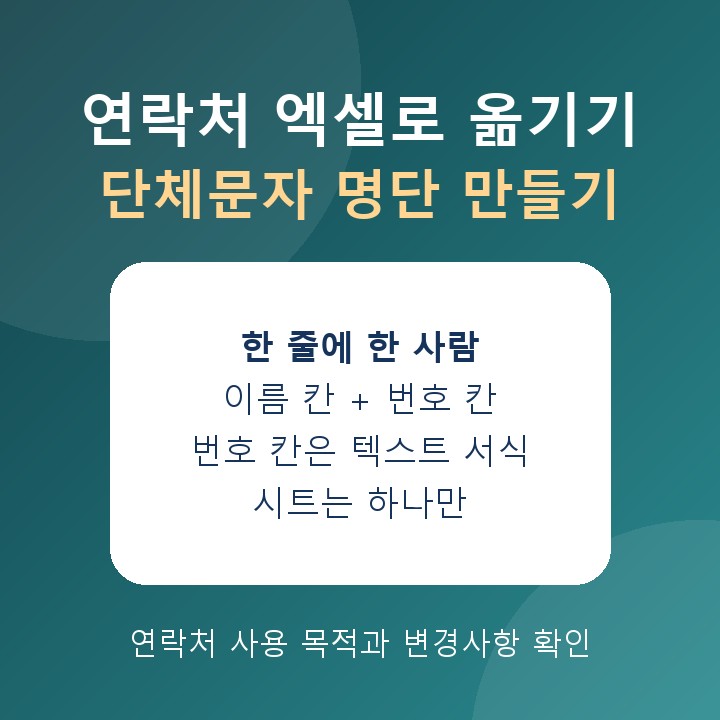
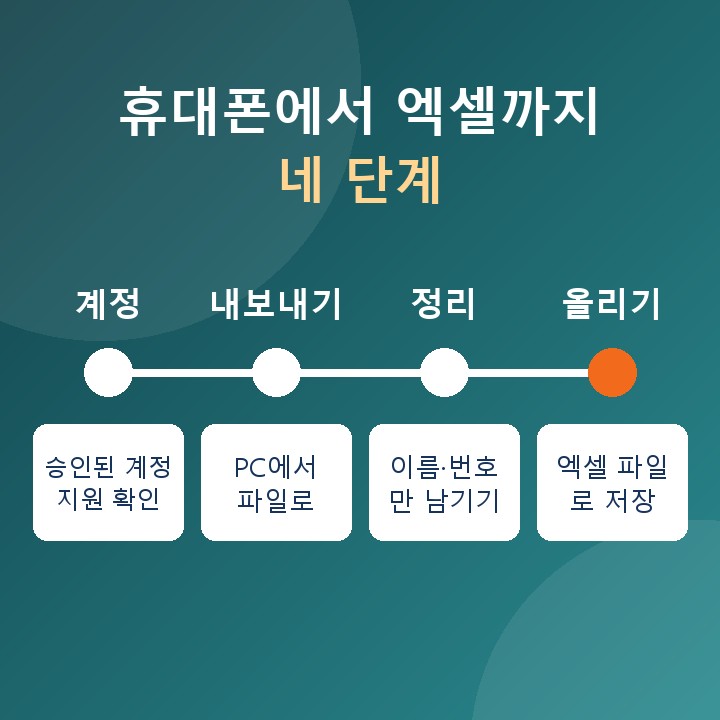
단체문자에 필요한 것은 단순합니다. 한 줄에 한 사람, 이름 칸 하나와 번호 칸 하나입니다. 계정 주소록과 파일 내보내기를 지원한다면 다음 흐름을 검토할 수 있습니다. 휴대폰 연락처를 계정의 주소록과 맞추고, PC 브라우저에서 그 주소록을 파일로 내보내고, 엑셀에서 필요한 칸만 남깁니다.
명단이 만들어지면 올려서 바로 보냅니다
쏜다넷은 설치하는 프로그램 없이 브라우저에서 엑셀 명단을 올려 씁니다.
가입은 무료이고 한 사람씩 따로 발송됩니다.
√ 가입 무료 √ 2000년부터 운영 √ 누적 발송 3억 건 이상
휴대폰에서 엑셀까지 다섯 단계
메뉴 이름과 위치는 휴대폰 기종과 프로그램 버전에 따라 다를 수 있습니다. 아래는 동기화와 파일 내보내기를 지원하는 환경의 예입니다. 이용 기기와 서비스의 공식 도움말을 확인하십시오.
- 1연락처가 계정과 맞춰져 있는지 봅니다휴대폰 설정의 계정 항목에서 연락처 동기화가 켜져 있는지 확인합니다. 업무 연락처를 외부 계정에 동기화해도 되는지 회사 규정과 승인된 계정인지 먼저 확인하십시오. 지원되는 저장 위치와 동기화 방식은 기기·서비스 안내를 따릅니다.
- 2PC 브라우저에서 주소록을 엽니다휴대폰에 로그인된 것과 같은 계정으로 PC에서 로그인해 주소록 화면을 엽니다. 필요한 업무 연락처가 포함됐는지 확인하되 개인 연락처까지 불필요하게 내보내지 않도록 범위를 살펴보세요.
- 3내보내기에서 형식을 고릅니다주소록의 내보내기 메뉴에서 파일 형식을 고릅니다. 표로 열리는 CSV 형식이 있으면 그것을 고릅니다. 일부만 필요하면 먼저 선택하고 내보냅니다.
- 4엑셀에서 이름과 번호만 남깁니다받은 파일을 엑셀로 열면 이메일·주소·메모까지 수십 칸이 나옵니다. 이름 칸과 휴대폰 번호 칸만 남기고 나머지를 지웁니다. 첫 행에는 「이름」 「휴대폰번호」처럼 칸 이름을 적습니다.
- 5엑셀 파일로 저장합니다「다른 이름으로 저장」에서 엑셀 통합 문서 형식을 골라 저장합니다. 시트는 하나만 남깁니다. 이 파일이 단체문자 명단입니다.
내보낸 파일에서 자주 만나는 문제
| 증상 | 이유 | 고치는 방법 |
|---|---|---|
| 한글이 전부 깨져 보임 | 파일의 글자 저장 방식이 엑셀이 기대한 것과 다릅니다 | 파일을 바로 열지 말고 엑셀의 데이터 가져오기 기능에서 글자 방식을 바꿔 가며 엽니다 |
| 번호 앞자리 0이 사라짐 | 엑셀이 번호를 숫자로 읽었습니다 | 원본 연락처와 대조해 번호 열을 텍스트 형식으로 다시 가져옵니다. 누락된 값은 추측하지 않습니다 |
| +82 10 으로 시작 | 국가번호가 붙은 표기입니다 | 국내 수신번호인지 확인하고 원본과 대조한 뒤 국가번호 표기를 정리합니다. 모든 번호를 일괄 치환하지 마십시오 |
| 한 사람에 번호가 여러 칸 | 휴대폰·집·회사 번호가 따로 저장돼 있습니다 | 휴대폰 번호 칸 하나만 남깁니다. 유선번호만 있는 줄은 따로 추립니다 |
| 이름이 성과 이름 두 칸 | 주소록이 성과 이름을 나눠 저장합니다 | 두 칸을 이어 붙인 칸을 새로 만들어 이름 칸으로 씁니다 |
| 이름에 메모·기호가 붙음 | 연락처를 저장할 때 붙인 별명과 꾸밈입니다 | 문자에 이름을 넣을 계획이면 실명만 남깁니다 |
| 표가 아니라 카드 형식 파일 | 연락처 카드 형식으로만 내보내는 주소록입니다 | 엑셀에서 바로 표로 열리지 않을 수 있습니다. 명단이 적으면 직접 옮겨 적는 편이 빠릅니다 |
옮기기 전에 누구에게 보낼 명단인지 가릅니다
- 고객과 지인을 나눕니다 : 연락처 전체를 올리면 가족과 친구에게도 영업 안내가 갑니다. 엑셀에 「구분」 칸을 만들어 고객·거래처·지인을 적고 고객 줄만 남깁니다
- 광고를 받아도 되는 분인지 봅니다 : 연락처에 번호가 있다는 것과 광고 수신에 동의했다는 것은 다릅니다. 할인이나 행사 안내는 수신에 동의한 분에게만 보낼 수 있습니다
- 직원 개인 휴대폰의 고객 번호 : 담당자 휴대폰에 흩어진 고객 번호를 회사 명단으로 모을 때는 회사의 개인정보 관리 규정을 먼저 확인합니다
- 오래 연락하지 않은 번호 : 몇 해 전에 저장한 번호는 주인이 바뀌었을 수 있습니다. 최근에 거래가 있었던 분부터 추립니다
- 원본을 남깁니다 : 내보낸 파일은 손대지 않고 보관하고, 사본에서 칸을 지우고 고칩니다. 잘못 지웠을 때 다시 내보내지 않아도 됩니다
만든 명단을 쏜다넷에 올리는 두 가지 길
명단을 쓰는 방법은 두 가지입니다. 하나는 엑셀 명단 발송으로, 보낼 때마다 파일을 불러와 그 명단에 보내는 방식입니다. 행사 한 번, 공지 한 번처럼 그때그때 대상이 다를 때 맞습니다. 다른 하나는 주소록 가져오기로, 명단을 주소록에 그룹으로 올려 두고 그룹을 골라 보내는 방식입니다. 단골 고객이나 회원처럼 같은 대상에게 여러 번 보낼 때 편합니다.
엑셀 명단 발송 안내의 파일 한도는 다음과 같습니다. 주소록 가져오기는 해당 화면의 지원 형식과 조건도 확인하십시오. 한 번에 한 시트, 파일 크기 10MB까지이고, 첫 행 필드명은 50바이트, 필드값은 250바이트까지입니다. 이름 칸을 두면 개별문자로 받는 분의 이름을 문구에 넣을 수 있습니다. 휴대폰 브라우저로도 보낼 수 있지만, 명단을 고치고 올리는 일은 PC가 훨씬 수월합니다. PC에서 보내는 흐름은 PC에서 대량 문자 보내기에 정리되어 있습니다.
파일은 만들었는데 올리다 막혔다면
어느 칸에서 오류가 나는지 화면을 보면서 전화 주시면 같이 보겠습니다. 명단 파일을 열어 둔 채로 연락 주십시오.
명단 올리기가 막힐 때 02-2646-7280평일 09:00~17:30 (점심 12:00~13:00)
자주 묻는 질문 Q&A
-
Q1: 휴대폰에서 바로 엑셀 파일로 뽑을 수는 없나요?
A1: 기종에 따라 연락처를 파일로 내보내는 메뉴가 있지만, 대개 표가 아니라 연락처 카드 형식으로 저장됩니다. 엑셀에서 다루려면 PC 브라우저의 주소록 화면에서 표 형식으로 내보내는 길이 손이 덜 갑니다. 메뉴 이름은 기종과 버전에 따라 다를 수 있습니다.
-
Q2: 내보낸 파일을 열었더니 한글이 깨져 있습니다.
A2: 글자 저장 방식이 맞지 않는 경우를 먼저 살펴볼 수 있습니다. 화면 증상만으로 파일 손상 여부를 단정하지는 마십시오. 파일을 두 번 눌러 열지 말고, 엑셀을 먼저 연 다음 데이터 가져오기 기능으로 파일을 고르면 글자 방식을 바꿔 가며 미리 볼 수 있습니다. 한글이 제대로 보이는 방식을 골라 불러오십시오.
-
Q3: 번호가 1.01E+09 처럼 보입니다. 번호가 날아간 건가요?
A3: 지수 표시는 셀의 실제 값과 다를 수 있습니다. 원본과 대조하고 가져오기 단계에서 번호 열을 텍스트 형식으로 지정하십시오. 표시 형식만 바꿔도 누락된 숫자가 복구되는 것은 아니며 앞자리 0을 임의로 붙여서는 안 됩니다.
-
Q4: 연락처가 천 명이 넘는데 고객만 골라낼 방법이 있나요?
A4: 연락처를 저장할 때 붙여 둔 말이 단서가 됩니다. 이름 칸에 「고객」 「단골」 같은 말이 들어 있다면 엑셀의 필터로 그 글자가 든 줄만 모을 수 있습니다. 단서가 없다면 한 번은 훑어야 합니다. 「구분」 칸을 만들어 두고 다음 발송 때도 고객 상태와 사용 목적의 변경을 반영하십시오.
-
Q5: 휴대폰으로도 단체문자를 보낼 수 있나요?
A5: 쏜다넷은 따로 설치하는 프로그램 없이 브라우저로 쓰는 서비스라 휴대폰 브라우저에서도 접속해 보낼 수 있습니다. 다만 엑셀 명단을 고치고 올리는 작업은 화면이 넓은 PC에서 하는 편이 실수가 적습니다.
내보낸 명단도 사용할 때마다 갱신하세요
이름과 번호 두 칸짜리 엑셀이 준비됐다면 그 파일이 곧 단체문자 명단입니다.
전화 상담 02-2646-7280평일 09:00~17:30 (점심 12:00~13:00)